
Muut vaihtoehdot:
Windows Hello
Windows Hello on helppo tapa käyttää pääsyavainta monivaiheiseen kirjautumiseen. Voit tunnistautua Windows-tietokoneella PIN-koodilla, sormenjäljellä tai kasvojentunnistuksella.
Huom! Windows Hello on laitekohtainen. Pääsyavain toimii vain sillä tietokoneella, jolla se on otettu käyttöön. Jos vaihdat tietokonetta, Windows Hello -pääsyavain tulee määrittää uudelleen uudella laitteella.
Jos Windows Hello -pääsyavaimen käyttöönotto ei onnistu, voit käyttää vaihtoehtoisena menetelmänä esimerkiksi KeePassia tai Bitwardenia.
1. Hae koneelta ”Sign-in Options”.
2. Valitse ”Windows Hello PIN” (tai halutessasi Fingerprint/Face).
Aseta 6-numeroinen PIN-koodi tai salasana.
Tee laitteen ohjeistama kasvojentunnistus tai sormenjälkitunnistus.
4. Mene IDM-sivulle:
Kirjoita selaimen osoiteriville https://idm.utu.fi ja paina Enter-näppäintä.
5. Valitse ”Monivaiheisen Kirjautumisen (MFA) Asetukset”.
Mikäli sinulla on jo jokin todennusmenetelmä lisättynä, sitä täytyy käyttää kirjautumisessa. Jos se ei toimi, ota yhteyttä helpdesk@utu.fi
6. Valitse ”Set up Passkey / Rekisteröi pääsyavain”.
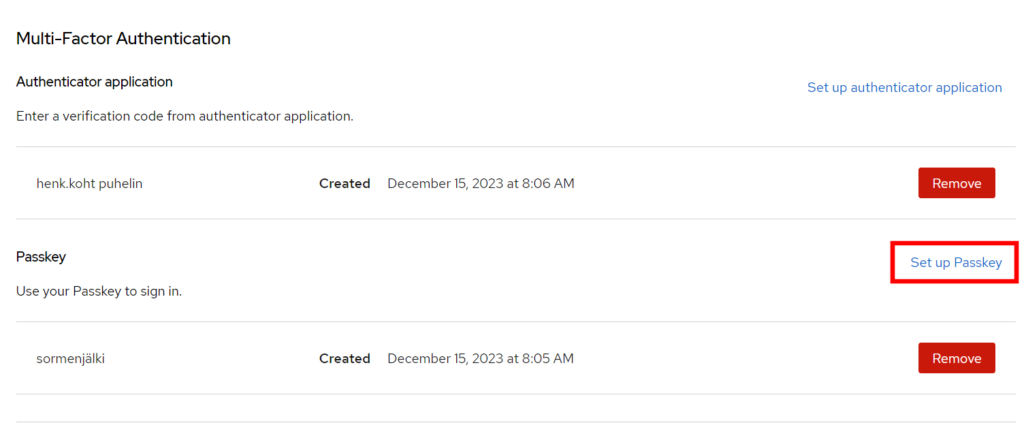
7. Kirjaudu sisään käyttämällä tilin salasanaa.
8. Valitse ”Register” ja valitse ”Windows Hello or external security key”.
9. Seuraavassa vaiheessa pyydetään asettamaasi kirjautumiskeinoa.
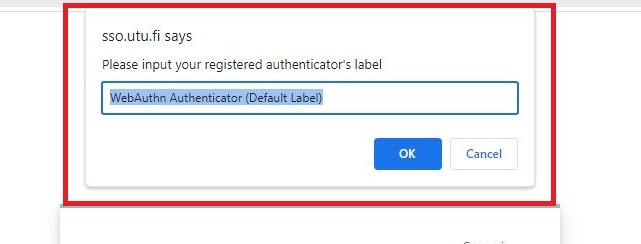
10. Nimeä laite, esim. Windows Hello.
Mac
Fyysinen suojausavain
Linux & muut
KeePass tai Bitwarden sovellusta voi käyttää monivaiheiseen kirjautumiseen esimerkiksi Linux-tietokoneella. Nämä ovat vaihtoehtoisia menetelmiä silloin, kun Authenticator-sovellusta tai pääsyavainta ei ole mahdollista käyttää.
Suosittelemme ensisijaisesti Authenticator-sovellusta puhelimelle, jos sen käyttö on mahdollista.
Bitwarden
Ohjeet Bitwardenin käyttöönottoon:
1. Rekisteröit Bitwarden-tilin
- Mene osoitteeseen https://bitwarden.com ja valitse ”Create Account”.
Täytä seuraavat kentät:- Sähköposti
Nimi (valinnainen)
Pääsalasana (Master Password)
Pääsalasanan vahvistus
(Valinnainen vihje pääsalasanaan)
- Sähköposti
2. Lataa selaimeen Bitwarden lisäosa
https://bitwarden.com/download/
3. Kirjaudu lisäosaan sisään
4. Mene IDM UTU-sivustolle:
Kirjoita selaimen osoiteriville https://idm.utu.fi ja paina Enter-näppäintä
5. Valitse “Monivaiheisen Kirjautumisen (MFA) Asetukset.
6. Valitse “Signing In”/”Kirjautuminen”
7. Valitse ”Set up Passkey”/”Rekisteröi pääsyavain”
8. Valitse ”Register”/”Rekisteröi”
9. Aukeavasta listasta valitse Bitwarden
Luo pääsyavain Bitwardenille
12. Nimeä pääsyavain, esim. ”Bitwarden”
KeePass
Keepassia suositellaan ainoastaan sellaisessa tapauksessa, jossa mikään muu vaihtoehto tunnistautua ei toimi.
Parempi vaihtoehto on Authenticator-sovellus puhelimelle.
Asenna KeePass ja luo ohjelmassa uusi tietokanta KeePass ohjeiden mukaan. Kun olet saanut tietokannan luotua, voit jatkaa tästä ohjeesta.
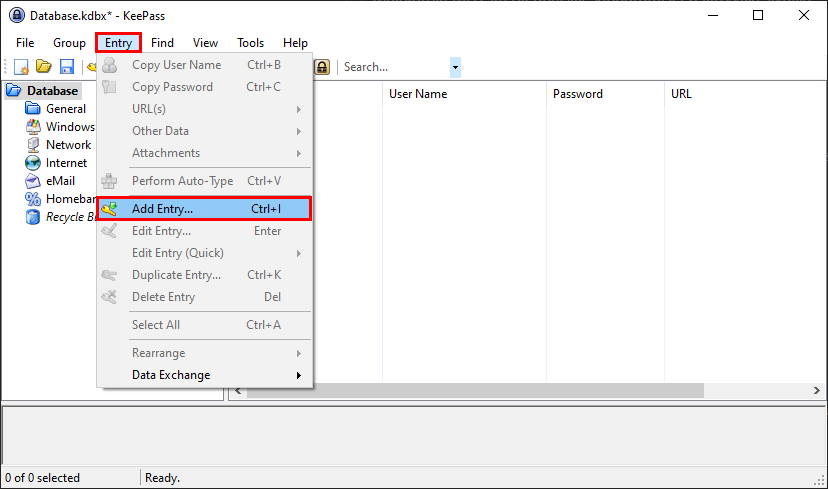
Lisää uusi tunnus tietokantaan Entry-valikon kautta:
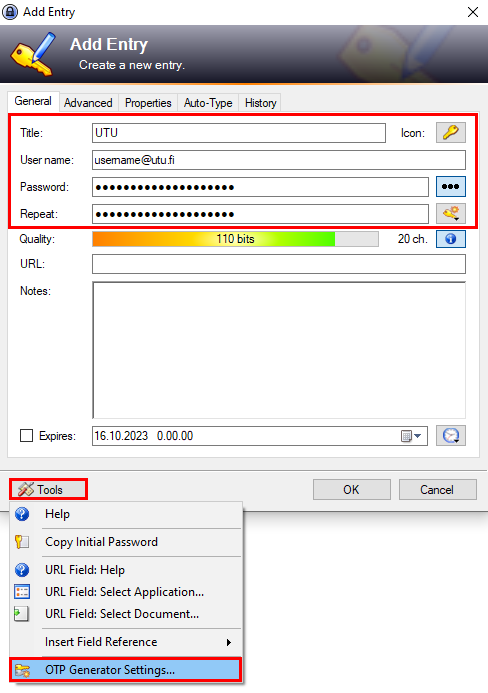
Täytä UTU-tunnuksesi tiedot ikkunaan, niin löydät sen tietokannasta. Salasanaa ei ole pakko lisätä, jos käytät ohjelmaa vain todennussovelluksena. Kun ylemmät kentät on täytetty, klikkaa Tools-valikosta ”OTP Generator Settings”.
Seuraavaksi kopioi avautuneeseen ikkunaan ”Shared secret” kenttään todennussovelluksen rekisteröintisivulla näkyvä QR-koodi tekstimuodossa. Saat sen näkyviin klikkaamalla ”Unable to scan”. Liittämisen jälkeen poista koodista välilyönnit. Samassa ikkunassa näkyy vaihtuva koodi, jota voit käyttää sovelluksen rekisteröimisessä. Tee rekisteröinti loppuun selaimessa, ja klikkaa sitten ikkunasta OK.
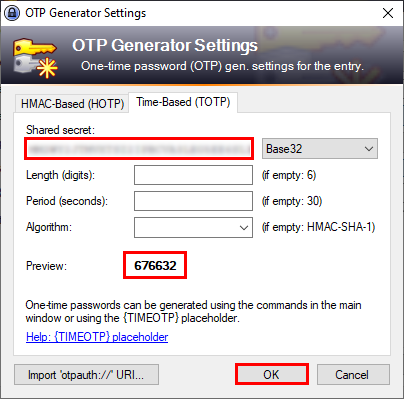
Viimeistele vielä tunnuksen lisäys tietokantaan klikkaamalla OK ”Add Entry” ikkunasta.
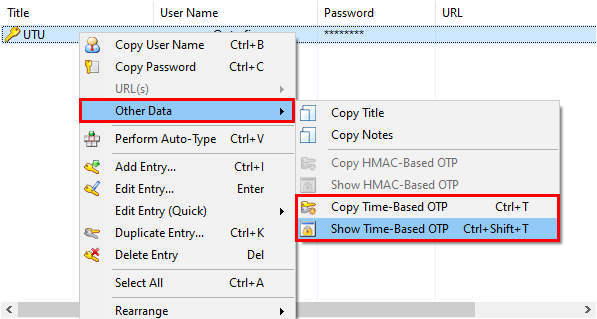
Nyt saat monivaiheisessa kirjautumisessa käytettäviä kertakäyttökoodeja avaamalla KeePass ohjelmassa luomasi tietokannan, ja syöttämällä tietokannan salasanan. Sitten klikkaamalla tietokannasta hiiren oikealla napilla tunnustasi, voit valita valikosta joko koodin kopioinnin leikepöydälle tai se näyttämisen näytöllä.